

Bandeja de entrada y ventas
Cómo atender el WhatsApp del equipo en la bandeja de entrada
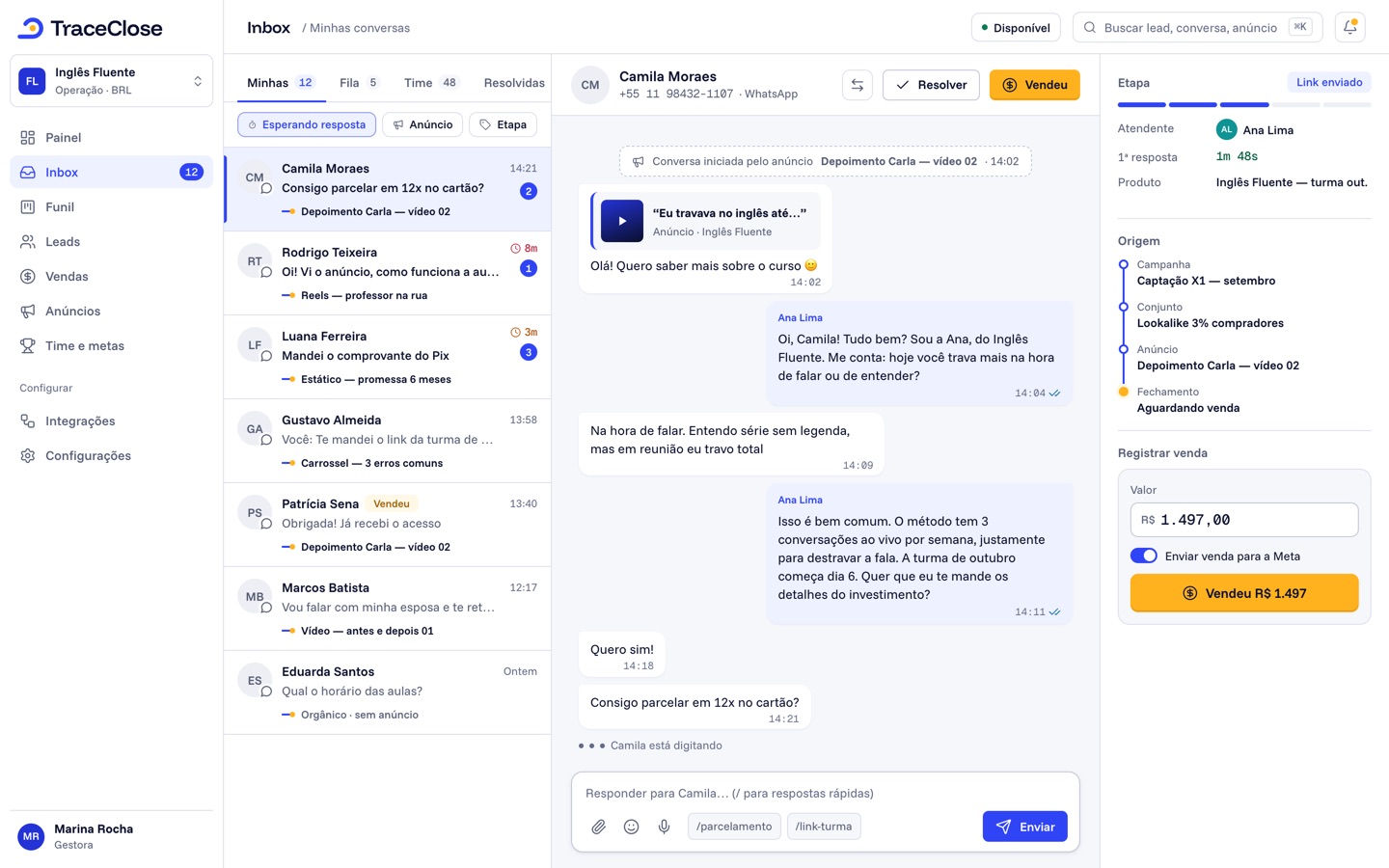
En la Bandeja de entrada, todo el equipo atiende el mismo número de WhatsApp, cada persona con su propio acceso. Las conversaciones se organizan en las colas Mías, Sin dueño, En espera y Todas, y junto a cada conversación aparece de dónde vino el lead: campaña, conjunto de anuncios y anuncio.
Paso a paso
Abre la bandeja de entrada
En el menú lateral, haz clic en Bandeja de entrada. La lista de conversaciones queda a la izquierda y la conversación abierta, en el centro.
Elige la cola
Empieza por Mías (tus leads) y En espera (quien espera respuesta). Sin dueño muestra lo que todavía no tiene vendedor.
Responde
Escribe en el campo de mensaje y presiona Enter para enviar (Shift + Enter hace un salto de línea). Para hablar solo con el equipo, cambia el Tipo de envío a Nota interna.
Revisa los datos del lead
Haz clic en Datos del lead para abrir el panel con la etapa, las ventas, el origen, las reuniones y el historial.
Resuelve
Cuando el tema termine, haz clic en Marcar como resuelta. Si el cliente vuelve a escribir, la conversación se reabre sola.
Todo el equipo en el mismo número
El número de WhatsApp se conecta una sola vez, en Configuración › Canales, y todas las personas del equipo atienden desde él en la bandeja de entrada. Cada mensaje enviado desde el panel queda registrado con el nombre de quien lo envió. De forma predeterminada, el cliente recibe el mensaje firmado con el nombre del vendedor en negrita (puedes desactivarlo; consulta Saludo automático y firma).
Cualquier persona del equipo puede ver y responder cualquier conversación, incluidos los vendedores. Lo que cambia entre los roles es el resto del panel: en el Kanban y en los números, el vendedor solo ve sus propios leads. Más detalles en Roles y permisos.
Cuando dos personas abren la misma conversación, quien está escribiendo le aparece a la otra (“Fulano está respondiendo…”), lo que evita respuestas duplicadas.
Qué aparece en cada conversación de la lista
- El nombre (o el teléfono) del contacto, el último mensaje y hace cuánto llegó.
- La cantidad de mensajes no leídos.
- Origen: el nombre del anuncio, Orgánico · sin anuncio o Prospección del equipo (cuando la conversación empezó desde el celular de la empresa).
- El vendedor dueño del lead, o la etiqueta Sin dueño.
- Etiquetas de atención: En espera (el cliente espera respuesta), Atrasada (espera más allá del tiempo máximo definido) y Nuevo (nadie respondió todavía).
Las colas, la búsqueda y los filtros se explican en Colas y filtros de la bandeja de entrada.
Mensaje o nota interna
El selector Tipo de envío está junto al campo de texto. En Mensaje, el texto le llega al cliente por WhatsApp. En Nota interna, queda solo en el panel, visible para el equipo, con tu nombre. Usa la nota para coordinar algo con un compañero (“el cliente pidió descuento, ¿el gestor lo aprueba?”) sin que el cliente lo vea. La nota interna no admite adjuntos ni audio.
Para enviar un archivo o grabar un audio, consulta Enviar archivos y audio. Para los textos que el equipo repite siempre, usa las respuestas rápidas (escribe / al inicio del mensaje).
Estado de los mensajes
Cada mensaje enviado muestra su avance: Enviando, Enviado, Entregado, Leído o Falló. Si falla, aparece el botón Reenviar. Los mensajes que alguien envió directamente desde el celular conectado también entran en la conversación, marcados como Celular de la empresa.
Resolver, reabrir y marcar como no leída
- Marcar como resuelta: saca la conversación de los pendientes y pone en cero los no leídos de todo el equipo. Un mensaje nuevo del cliente reabre la conversación sola.
- Reabrir: vuelve a abrir una conversación resuelta.
- Marcar como no leída: aplica solo para ti, como recordatorio para volver más tarde.
Ejemplo: un día en Empresa Ejemplo
Ejemplo con datos ficticios. Empresa Ejemplo tiene tres vendedores en el mismo número. A las 9:00 llega el mensaje de un anuncio de la campaña “Black Friday”: el lead entra, se le asigna a Ana por la rotación y aparece en su cola Mías con la etiqueta Nuevo y el origen “Anuncio carrusel 02”. Ana responde en 3 minutos, anota “quiere pagar en 10 cuotas” en una nota interna y, al final del día, registra la venta en el panel del lead. Los ingresos aparecen en el anuncio correcto en los informes.
¿No funcionó? Revisa…
- Los mensajes dejaron de llegar o las respuestas aparecen como Falló: puede que el número se haya desconectado. Consulta WhatsApp se desconectó.
- La conversación aparece como orgánica, pero vino de un anuncio: consulta Conversación sin origen.
- Un vendedor no recibe leads nuevos: consulta El vendedor no recibe leads.
- Los grupos de WhatsApp no entran en la bandeja de entrada, y el historial antiguo del número no se importa: solo lo que llega después de conectarlo.
Preguntas frecuentes
¿Varias personas pueden atender el mismo número de WhatsApp?
Sí. El número se conecta una sola vez y todo el equipo atiende desde la bandeja de entrada, cada persona con su propio usuario. Los mensajes salen firmados con el nombre de quien respondió, si la firma está activada.
¿Puedo transferir una conversación a otro vendedor?
No existe “transferir conversación”: lo que cambia es el dueño del lead. El gestor usa Reasignar en el panel del lead. Y, si un vendedor responde antes que el dueño, el lead pasa a quien respondió.
¿El vendedor ve las conversaciones de los demás?
Las ve y puede responderlas: la bandeja de entrada es compartida. En el Kanban y en los informes, el vendedor solo ve sus propios leads y números.
Ve el camino del anuncio hasta la venta en tu WhatsApp.
Prueba TraceClose gratis por 7 días con tu equipo. Sin tarjeta para probar.