

Bandeja de entrada y ventas
Cómo usar el Kanban de leads
El Kanban muestra los leads en columnas, una por etapa del embudo. Arrastra la tarjeta (o usa Mover a…) para cambiar de etapa: al pasar a la etapa ganada, se abre el diálogo de venta; al pasar a perdido, el panel pide el motivo. Arriba están Abierto, Vendido en el mes y Conversión.
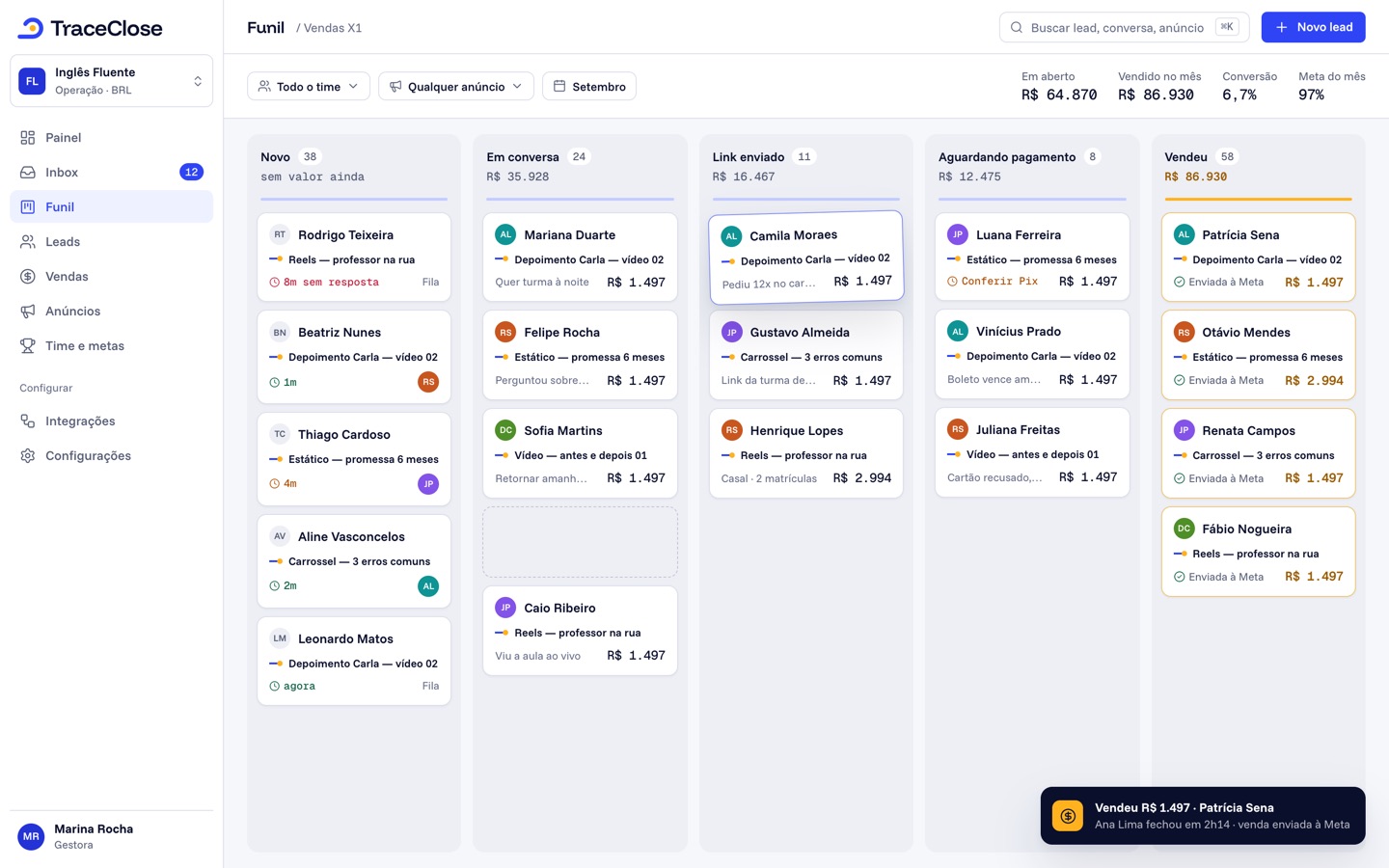
Qué muestra cada tarjeta
- El nombre del lead (o el teléfono).
- El anuncio o la campaña de origen, o el tipo de origen (Orgánico, Prospección).
- Cuánto tiempo lleva el lead en la etapa, o Enviada a los anuncios cuando la venta ya llegó a Meta.
- El total vendido, cuando hay una venta, o el vendedor dueño.
Haz clic en la tarjeta para abrir el panel del lead, con el botón Abrir conversación.
Mover de etapa
- Arrastrando la tarjeta a otra columna.
- Con el menú Mover a… de la tarjeta.
- Con el teclado: con la tarjeta enfocada, la barra espaciadora toma la tarjeta, las flechas eligen la columna, la barra espaciadora la suelta y Esc cancela. Enter abre los datos del lead.
Las columnas con candado muestran “(solo movimiento automático)”: en ellas el lead entra solo por un disparador o una integración, nunca a mano. Consulta Tipos de etapa y disparadores.
Ganado y perdido
Al mover a una etapa ganada, se abre el diálogo de venta (valor, moneda, fecha); usa Registrar después si todavía no sabes el valor. Consulta Registrar una venta. Al mover a perdido, indica el Motivo (de 3 a 300 caracteres). El motivo aparece en el panel del lead y ayuda a entender dónde pierde el embudo.
Filtros y columnas
- Buscar lead: por nombre, teléfono o correo.
- Vendedor: los leads de una persona.
- Origen: Tráfico pago, Orgánico o Prospección, por ejemplo.
- Columnas: oculta las etapas que no necesitas ver. El botón muestra cuántas están ocultas y cuántos leads hay en ellas; Mostrar todas vuelve a la normalidad.
El tablero muestra hasta 500 leads, los que tuvieron cambios más recientes. Si hay más, aparece un aviso: usa los filtros para encontrar el resto.
Los números de arriba
| Indicador | Qué es |
|---|---|
| Abierto | Cuántos leads todavía no se ganaron ni se perdieron (etapas abiertas y de reunión). |
| Vendido en el mes | La suma de las ventas del mes, por moneda. |
| Conversión | De los leads que llegaron en el mes, cuántos ya se ganaron (ganados ÷ leads recibidos en el mes). |
Para el vendedor, los tres números consideran solo sus propios leads y ventas.
Ejemplo
Ejemplo con datos ficticios. En la inmobiliaria de Empresa Ejemplo, el tablero tiene las columnas Nuevo lead, En atención, Visita agendada, Visita realizada, Propuesta, Negocio cerrado y Perdido. El agente arrastra a un cliente de Propuesta a Negocio cerrado, registra US$ 12.000,00 de comisión y la tarjeta pasa a mostrar el valor. Arriba: 86 abiertos, US$ 48.000,00 vendidos en el mes y una conversión del 4%.
Los vendedores ven en el Kanban solo los leads en los que son el vendedor de origen. Los gestores y propietarios ven todos.
¿No funcionó? Revisa…
- La tarjeta no entra en una columna: es de movimiento solo automático. Cámbialo en Configuración › Embudo (“Permite mover a mano”).
- Un lead desapareció del tablero: puede estar en una columna oculta o haberse fusionado con otro. Consulta Leads duplicados.
- Quieres cambiar las columnas: consulta Embudo y etapas.
Preguntas frecuentes
¿El vendedor ve los leads de los demás en el Kanban?
No. En el Kanban, el vendedor solo ve sus propios leads. En la bandeja de entrada, la conversación de cualquier lead es visible para todo el equipo.
¿Puedo devolver un lead a una etapa anterior?
Sí, moviéndolo a mano. Los disparadores automáticos son los que solo llevan hacia adelante.
Ve el camino del anuncio hasta la venta en tu WhatsApp.
Prueba TraceClose gratis por 7 días con tu equipo. Sin tarjeta para probar.