

Conectar
Cómo conectar WhatsApp con el código QR
En Configuración › Canales, haz clic en Nueva instancia, ponle un nombre y haz clic en Crear y generar QR. En el celular, abre WhatsApp › Dispositivos vinculados › Vincular un dispositivo y apunta la cámara al código. Sigues con el mismo número y el mismo celular.
Paso a paso
Abre los canales
En el panel, ve a Configuración › Canales (la pantalla se llama Instancias) y haz clic en Nueva instancia.
Ponle un nombre
En Nombre de la instancia, usa minúsculas, números y guion, como
ventas-1. Deja el proveedor que aparece seleccionado y haz clic en Crear y generar QR.Escanea el código QR
En el celular del número: WhatsApp › Dispositivos vinculados › Vincular un dispositivo, y apunta la cámara al código. Se renueva solo cada pocos segundos.
O usa el código de vinculación
Si la cámara no lee el código, usa el código de vinculación que aparece debajo del QR, con la opción de WhatsApp para vincular con el número de teléfono.
Revisa el estado
Cuando aparezca Conectado, los mensajes nuevos ya llegan a la bandeja de entrada.
Antes de empezar
- Solo el propietario y los gestores tienen acceso a Configuración › Canales, y el correo de la cuenta debe estar confirmado.
- Ten a mano el celular del número, con internet.
- El número sigue funcionando en el celular: TraceClose entra como un dispositivo vinculado más.
- El nombre de la instancia es único; si ya existe, elige otro.
La pantalla de instancias
Cada fila muestra la Instancia, el Número, el Estado (Conectado, Conectando o Desconectado) y, en Verificado, hace cuánto se comprobó el estado. El botón de la fila es Conectar (vuelve a abrir el QR) o Desconectar.
Qué llega a la bandeja de entrada
- Las conversaciones que llegan después de la conexión. El historial antiguo del celular no se importa.
- Los mensajes de grupos no entran.
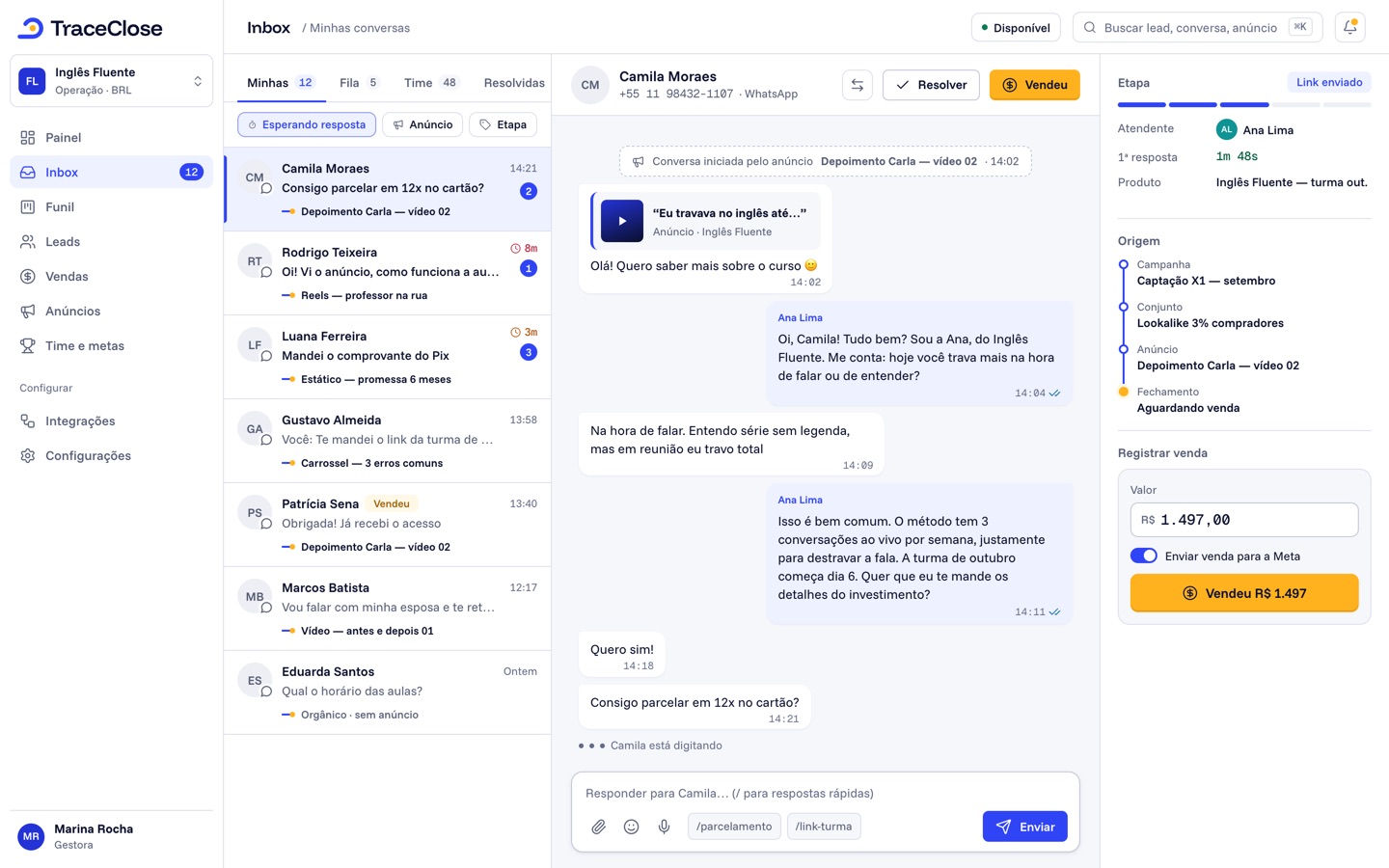
- Cada conversación nueva se convierte en un lead en el embudo y se distribuye por la rotación.
- Si la conversación vino de un anuncio de clic a WhatsApp, el origen ya aparece en el lead (mira cómo).
Ejemplo
Ejemplo ficticio: Empresa Ejemplo atiende en el número comercial +52 55 1234 5678. El gestor crea la instancia ventas-1, escanea el QR con el celular de la recepción y, dos minutos después, la primera conversación de un lead de anuncio aparece en Sin dueño y se asigna a la vendedora Ana.
Desconectar y reconectar
Con Desconectar, los mensajes dejan de llegar; una respuesta enviada mientras el número está desconectado puede terminar como Falló: después de volver a conectar con el código QR, usa Reenviar en el mensaje. Si la conexión se cae sola, aparece una franja WhatsApp desconectado en la parte superior del panel con el botón Reconectar. No hay botón para borrar una instancia.
¿No funcionó? Revisa…
- El QR caducó o no se lee: haz clic en Generar nuevo y consulta el código QR no conecta.
- Estaba conectado y se cayó: WhatsApp se desconectó.
- Error de límite al crear: la cantidad de instancias depende del plan (límite del plan alcanzado).
Preguntas frecuentes
¿Tengo que cambiar de número?
No. Conectas el número que ya usas, y el celular sigue funcionando normalmente.
¿Las conversaciones antiguas aparecen en TraceClose?
No. Solo los mensajes que llegan después de la conexión.
¿Puedo conectar más de un número?
Sí, una instancia por número, dentro del límite del plan. Consulta varios números de WhatsApp.
Ve el camino del anuncio hasta la venta en tu WhatsApp.
Prueba TraceClose gratis por 7 días con tu equipo. Sin tarjeta para probar.