

Inbox e vendas
Como atender o WhatsApp do time na inbox
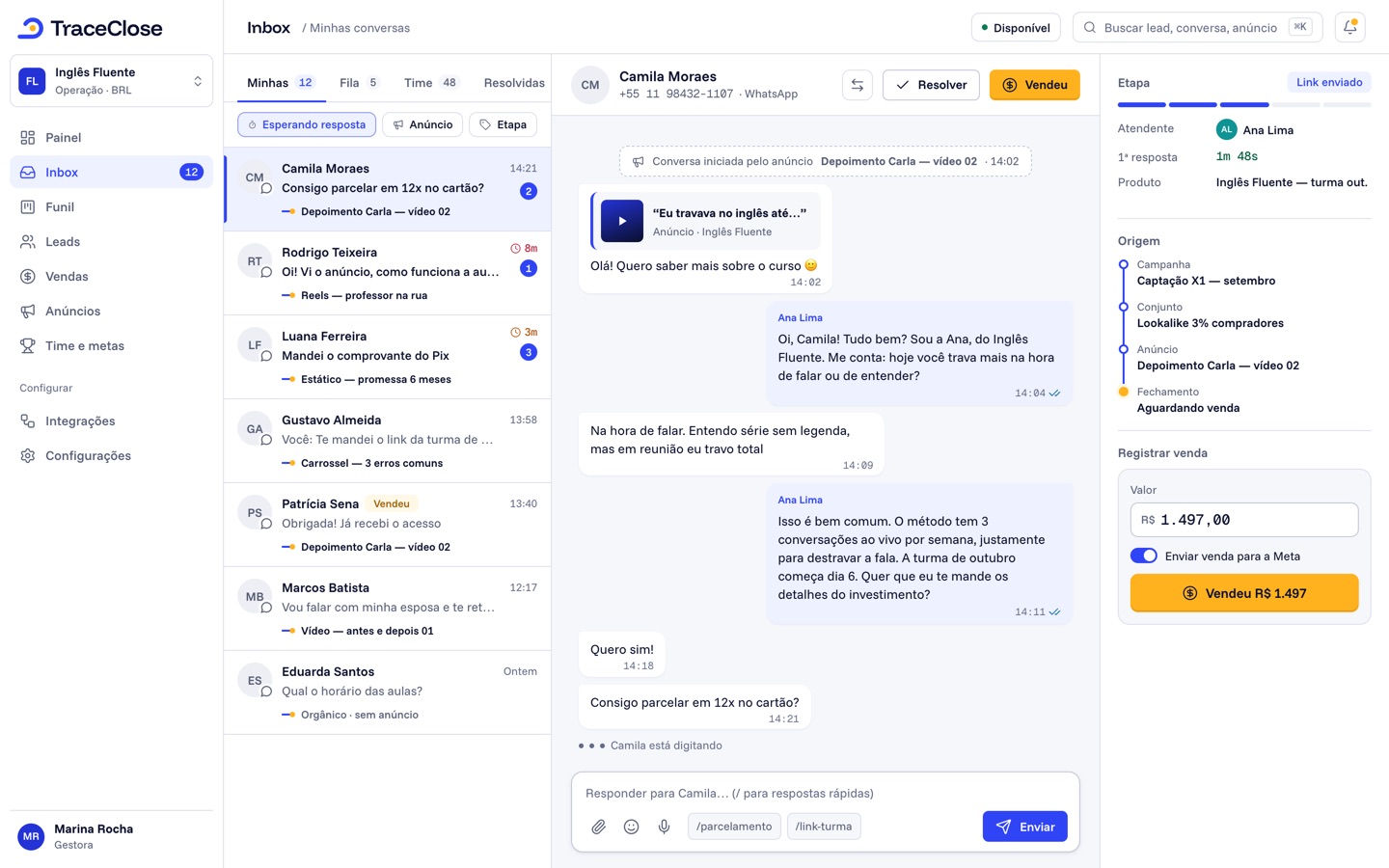
Na Inbox, o time inteiro atende o mesmo número de WhatsApp, cada pessoa com o próprio acesso. As conversas ficam nas filas Minhas, Sem dono, Esperando e Todas, e ao lado de cada conversa aparece de onde o lead veio: campanha, conjunto e anúncio.
Passo a passo
Abra a inbox
No menu lateral, clique em Inbox. A lista de conversas fica à esquerda e a conversa aberta, no centro.
Escolha a fila
Comece por Minhas (os seus leads) e Esperando (quem aguarda resposta). Sem dono mostra o que ainda não tem vendedor.
Responda
Escreva no campo de mensagem e aperte Enter para enviar (Shift + Enter quebra a linha). Para falar só com o time, troque o Tipo de envio para Nota interna.
Veja os dados do lead
Clique em Dados do lead para abrir o painel com etapa, vendas, origem, reuniões e histórico.
Resolva
Quando o assunto acabar, clique em Marcar como resolvida. Se o cliente escrever de novo, a conversa reabre sozinha.
Todo o time no mesmo número
O número de WhatsApp é conectado uma vez, em Configurações › Canais, e todas as pessoas da equipe atendem por ele na inbox. Cada mensagem enviada pelo painel fica registrada com o nome de quem mandou. Por padrão, o cliente recebe a mensagem assinada com o nome do vendedor em negrito (dá para desligar, veja Saudação automática e assinatura).
Qualquer pessoa do time pode ver e responder qualquer conversa, inclusive vendedores. O que muda entre os papéis é o resto do painel: no Kanban e nos números, o vendedor vê só os leads dele. Detalhes em Papéis e permissões.
Quando duas pessoas abrem a mesma conversa, quem está digitando aparece para a outra (“Fulano está respondendo…”), o que evita resposta dupla.
O que aparece em cada conversa da lista
- O nome (ou telefone) do contato, a última mensagem e há quanto tempo ela chegou.
- O número de mensagens não lidas.
- Origem: o nome do anúncio, Orgânico · sem anúncio ou Prospecção da equipe (quando a conversa começou pelo celular da empresa).
- O vendedor dono do lead, ou o selo Sem dono.
- Selos de atenção: Aguardando (cliente esperando resposta), Atrasada (esperando além do tempo máximo definido) e Novo (ninguém respondeu ainda).
As filas, a busca e os filtros estão explicados em Filas e filtros da inbox.
Mensagem ou nota interna
O seletor Tipo de envio fica ao lado do campo de texto. Em Mensagem, o texto vai para o cliente no WhatsApp. Em Nota interna, fica só no painel, visível para a equipe, com o seu nome. Use a nota para combinar algo com o colega (“cliente pediu desconto, gestor aprova?”) sem o cliente ver. Nota interna não aceita anexo nem áudio.
Para mandar arquivo ou gravar áudio, veja Enviar arquivos e áudio. Para textos que o time repete sempre, use as respostas rápidas (digite / no começo da mensagem).
Status das mensagens
Cada mensagem enviada mostra o andamento: Enviando, Enviada, Entregue, Lida ou Falhou. Se falhar, aparece o botão Reenviar. Mensagens que alguém mandou direto pelo celular conectado também entram na conversa, marcadas como Celular da empresa.
Resolver, reabrir e marcar como não lida
- Marcar como resolvida: tira a conversa das pendências e zera as não lidas de todo o time. Mensagem nova do cliente reabre a conversa sozinha.
- Reabrir: volta uma conversa resolvida para aberta.
- Marcar como não lida: vale só para você, como lembrete para voltar depois.
Exemplo: um dia na Empresa Exemplo
Exemplo com dados fictícios. A Empresa Exemplo tem três vendedores no mesmo número. Às 9h chega a mensagem de um anúncio da campanha “Black Friday”: o lead entra, vai para a Ana pelo rodízio e aparece na fila Minhas dela com o selo Novo e a origem “Anúncio carrossel 02”. A Ana responde em 3 minutos, anota “quer parcelar em 10x” numa nota interna e, no fim do dia, registra a venda no painel do lead. A receita aparece no anúncio certo nos relatórios.
Não funcionou? Veja…
- Mensagens pararam de chegar ou as respostas aparecem como Falhou: o número pode ter desconectado. Veja WhatsApp desconectou.
- A conversa aparece como orgânica, mas veio de anúncio: veja Conversa sem origem.
- Um vendedor não recebe leads novos: veja Vendedor não recebe leads.
- Grupos do WhatsApp não entram na inbox, e o histórico antigo do número não é importado: só o que chega depois de conectar.
Perguntas frequentes
Vários atendentes podem usar o mesmo número de WhatsApp?
Sim. O número é conectado uma vez e todo o time atende pela inbox, cada pessoa com o próprio login. As mensagens saem assinadas com o nome de quem respondeu, se a assinatura estiver ligada.
Dá para transferir uma conversa para outro vendedor?
Não existe “transferir conversa”: o que muda é o dono do lead. O gestor usa Reatribuir no painel do lead. E, se um vendedor responde antes do dono, o lead passa para quem respondeu.
O vendedor vê as conversas dos outros?
Vê e pode responder: a inbox é compartilhada. No Kanban e nos relatórios, o vendedor vê só os leads e os números dele.
Veja o caminho do anúncio até a venda no seu WhatsApp.
Teste o TraceClose por 7 dias grátis com o seu time. Sem cartão para testar.