

Inbox e vendas
Como usar o Kanban de leads
O Kanban mostra os leads em colunas, uma por etapa do funil. Arraste o card (ou use Mover para…) para mudar de etapa: ao ir para a etapa de ganho, abre o diálogo de venda; ao ir para perdido, o painel pede o motivo. No topo ficam Em aberto, Vendido no mês e Conversão.
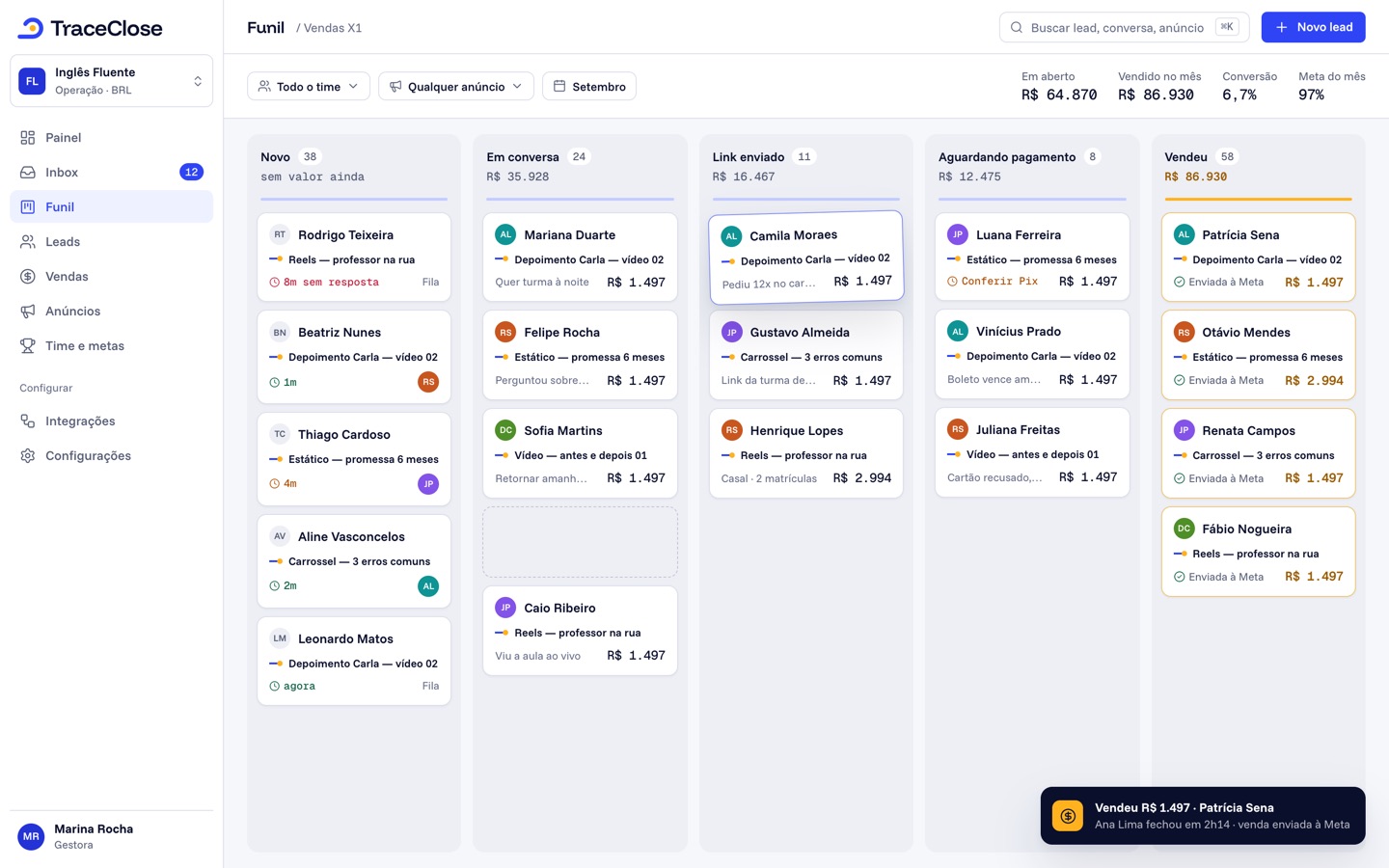
O que cada card mostra
- O nome do lead (ou o telefone).
- O anúncio ou a campanha de origem, ou o tipo de origem (Orgânico, Prospecção).
- Há quanto tempo o lead está na etapa, ou Enviada aos anúncios quando a venda já foi para a Meta.
- O total vendido, quando há venda, ou o vendedor dono.
Clique no card para abrir o painel do lead, com o botão Abrir conversa.
Mover de etapa
- Arrastando o card para outra coluna.
- Pelo menu Mover para… do card.
- Pelo teclado: com o card em foco, espaço pega o card, as setas escolhem a coluna, espaço solta e Esc cancela. Enter abre os dados do lead.
Colunas com cadeado mostram “(só movimento automático)”: nelas o lead entra só por gatilho ou integração, nunca à mão. Veja Tipos de etapa e gatilhos.
Ganho e perdido
Ao mover para uma etapa de ganho, abre o diálogo de venda (valor, moeda, data); use Registrar depois se ainda não souber o valor. Veja Registrar venda. Ao mover para perdido, informe o Motivo (de 3 a 300 caracteres). O motivo aparece no painel do lead e ajuda a entender onde o funil está vazando.
Filtros e colunas
- Buscar lead: por nome, telefone ou e-mail.
- Vendedor: os leads de uma pessoa.
- Origem: Tráfego pago, Orgânico ou Prospecção, por exemplo.
- Colunas: esconda etapas que você não precisa ver. O botão mostra quantas estão ocultas e quantos leads estão nelas; Mostrar todas volta ao normal.
O quadro mostra até 500 leads, os com mudança mais recente. Com mais que isso, aparece um aviso: use os filtros para achar o resto.
Os números do topo
| Indicador | O que é |
|---|---|
| Em aberto | Quantos leads ainda não foram ganhos nem perdidos (etapas abertas e de reunião). |
| Vendido no mês | A soma das vendas do mês, por moeda. |
| Conversão | Dos leads que chegaram no mês, quantos já foram ganhos (ganhos ÷ leads recebidos no mês). |
Para o vendedor, os três números consideram só os leads e as vendas dele.
Exemplo
Exemplo com dados fictícios. Na imobiliária da Empresa Exemplo, o quadro tem as colunas Novo lead, Em atendimento, Visita agendada, Visita realizada, Proposta, Negócio fechado e Perdido. O corretor arrasta um cliente de Proposta para Negócio fechado, registra R$ 12.000,00 de comissão e o card passa a mostrar o valor. No topo: 86 em aberto, R$ 48.000,00 vendidos no mês e conversão de 4%.
Vendedores veem no Kanban só os leads em que são o vendedor de origem. Gestores e titulares veem todos.
Não funcionou? Veja…
- O card não entra numa coluna: ela é de movimento só automático. Mude isso em Configurações › Funil (“Permite mover à mão”).
- Um lead sumiu do quadro: ele pode estar numa coluna oculta ou ter sido mesclado com outro. Veja Leads duplicados.
- Quer mudar as colunas: veja Funil e etapas.
Perguntas frequentes
Vendedor vê os leads dos outros no Kanban?
Não. No Kanban o vendedor vê só os leads dele. Na inbox, a conversa de qualquer lead fica visível para todo o time.
Dá para voltar um lead para uma etapa anterior?
Dá, movendo à mão. Os gatilhos automáticos é que só levam para frente.
Veja o caminho do anúncio até a venda no seu WhatsApp.
Teste o TraceClose por 7 dias grátis com o seu time. Sem cartão para testar.