

Funil e operação
Como organizar o funil de vendas e as etapas
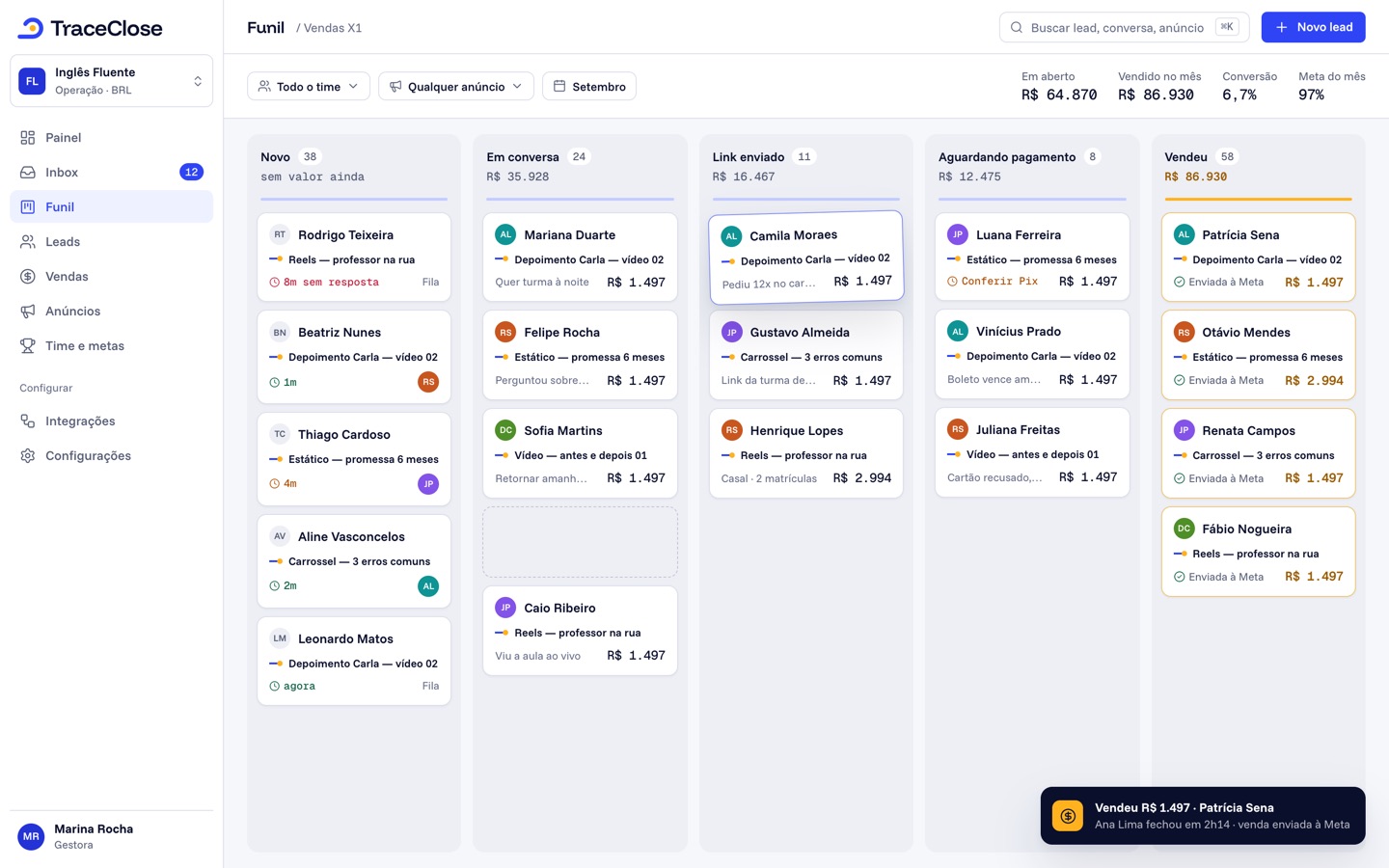
O funil é a sequência de etapas por onde o lead passa, da primeira mensagem até a venda ou a perda. Ele vem pronto com o modelo do seu segmento e se ajusta em Configurações › Funil: adicione, renomeie, reordene e arquive etapas e clique em Salvar funil. Cada etapa vira uma coluna do Kanban.
Passo a passo
Abra o editor
Vá em Configurações › Funil (só gestores e titulares). As etapas aparecem na ordem em que o lead avança; a primeira é a Entrada.
Ajuste as etapas
Mude o Nome, o Tipo, o Gatilho e a cor. Use Adicionar etapa para criar e as setas (ou arraste) para reordenar.
Arquive o que não usa
Clique em Arquivar na etapa e escolha em Mover os leads para a etapa que recebe os leads dela.
Salve
Clique em Salvar funil. Para voltar atrás antes de salvar, use Descartar alterações.
As regras de um funil
- De 1 a 20 etapas.
- A primeira etapa é a Entrada: todo lead novo começa nela, e ela precisa ser do tipo Aberta.
- O funil precisa de pelo menos uma etapa de Ganho e uma de Perdido.
- Cada gatilho pode estar em uma etapa só.
- O nome da etapa tem até 60 caracteres e não pode repetir o de uma etapa que já existe ou existiu.
Se algo estiver fora dessas regras, o editor destaca o campo e mostra “Corrija os campos destacados antes de salvar.”
O que dá para configurar em cada etapa
| Campo | Para que serve |
|---|---|
| Nome | Como a etapa aparece no Kanban e no painel. Em Traduções (opcional), dá para dar o nome em espanhol e inglês para quem usa o painel nesses idiomas. |
| Tipo | Aberta, Reunião, Ganho (venda) ou Perdido. Define como a etapa conta nos relatórios. |
| Gatilho | Move o lead para a etapa sozinho: na primeira resposta, na reunião agendada ou na reunião realizada. |
| Evento da CAPI | O evento enviado para a Meta quando o lead entra na etapa. |
| Permite mover à mão | Desligado, só gatilho ou integração levam o lead para a etapa. |
| Cor | A cor da coluna e do selo da etapa. |
Tipos, gatilhos e eventos estão detalhados em Tipos de etapa e gatilhos.
Arquivar uma etapa
Etapa não se apaga: ela é arquivada. Ao salvar, a etapa some do quadro e os leads dela vão para a etapa que você escolheu; o histórico desses leads continua. Etapa recém-criada que ainda não foi salva pode ser removida com Remover etapa nova. Mudou de ideia antes de salvar? Manter etapa desfaz o arquivamento.
Uma etapa que tem leads não muda de tipo (“Com leads na etapa o tipo não muda.”). Para isso, crie uma etapa nova com o tipo certo e arquive a antiga, movendo os leads.
Mudar o funil não envia conversões
Reorganizar etapas, arquivar ou trocar o modelo não gera eventos para a Meta, mesmo quando leads mudam de etapa por causa disso. Os eventos saem só quando um lead entra numa etapa no dia a dia.
Exemplo
Exemplo com dados fictícios. A Empresa Exemplo vende mentoria e usa o modelo Infoprodutos: Novo lead → Em conversa → Call agendada → Link enviado → Comprou, mais Perdido. O gestor adiciona “Aguardando pagamento” entre Link enviado e Comprou, do tipo Aberta e sem gatilho, e salva. Na hora, a coluna nova aparece no Kanban de todo o time.
Não funcionou? Veja…
- Não consigo abrir Configurações › Funil: é só para gestores e titulares. Veja Apenas gestores.
- “Configurações alteradas por outra pessoa”: outro gestor salvou antes. Recarregue e refaça as mudanças.
- Quer trocar o funil inteiro pelo de outro segmento: veja Modelos de segmento.
Perguntas frequentes
Quantas etapas o funil pode ter?
Até 20, contando a entrada, o ganho e o perdido.
Posso ter mais de um funil?
Não. Cada organização tem um funil. Para operações muito diferentes, use organizações separadas.
Apagar uma etapa apaga os leads?
Não. A etapa é arquivada e os leads dela vão para a etapa que você escolher, com o histórico preservado.
Veja o caminho do anúncio até a venda no seu WhatsApp.
Teste o TraceClose por 7 dias grátis com o seu time. Sem cartão para testar.