

Conectar
Como conectar o WhatsApp pelo QR code
Em Configurações › Canais, clique em Nova instância, dê um nome e clique em Criar e gerar QR. No celular, abra o WhatsApp › Dispositivos conectados › Conectar dispositivo e aponte a câmera para o código. Você continua com o mesmo número e o mesmo celular.
Passo a passo
Abra os canais
No painel, vá em Configurações › Canais (a tela se chama Instâncias) e clique em Nova instância.
Dê um nome
Em Nome da instância, use minúsculas, números e hífen, como
vendas-1. Mantenha o provedor que aparece selecionado e clique em Criar e gerar QR.Leia o QR code
No celular do número: WhatsApp › Dispositivos conectados › Conectar dispositivo, e aponte a câmera para o código. Ele se renova sozinho a cada poucos segundos.
Ou use o código de pareamento
Se a câmera não ajudar, use o código de pareamento que aparece embaixo do QR, na opção de conectar com número de telefone do WhatsApp.
Confira o status
Quando aparecer Conectado, as mensagens novas já chegam na inbox.
Antes de começar
- Só titular e gestor acessam Configurações › Canais, e o e-mail da conta precisa estar confirmado.
- Tenha o celular do número por perto, com internet.
- O número continua funcionando no celular: o TraceClose entra como mais um dispositivo conectado.
- O nome da instância é único; se já existir, escolha outro.
A tela de instâncias
Cada linha mostra a Instância, o Número, o Status (Conectado, Conectando ou Desconectado) e em Verificado há quanto tempo o status foi conferido. O botão da linha é Conectar (abre o QR de novo) ou Desconectar.
O que chega na inbox
- As conversas que chegam depois da conexão. O histórico antigo do celular não é importado.
- Mensagens de grupos não entram.
- Cada conversa nova vira um lead no funil e é distribuída pelo rodízio.
- Se a conversa veio de um anúncio de clique para WhatsApp, a origem já aparece no lead (veja como).
Exemplo
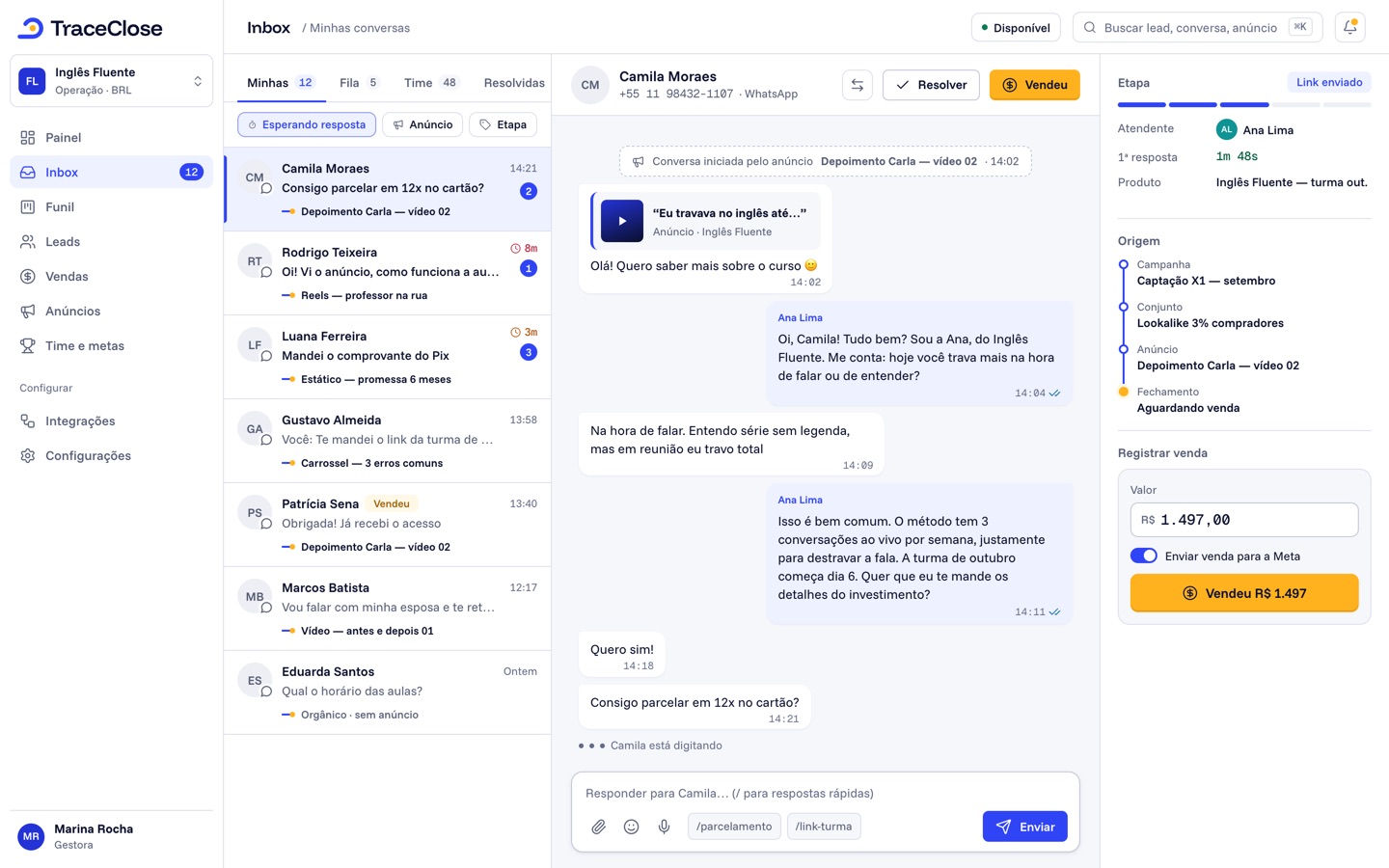
Exemplo fictício: a Empresa Exemplo atende no número comercial +55 11 99999-8888. O gestor cria a instância vendas-1, lê o QR com o celular da recepção e, dois minutos depois, a primeira conversa de um lead de anúncio aparece em Sem dono e é distribuída para a vendedora Ana.
Desconectar e reconectar
Desconectar faz as mensagens deixarem de chegar; uma resposta enviada enquanto o número está desconectado pode terminar como Falhou: depois de conectar de novo pelo QR code, use Reenviar na mensagem. Se a conexão cair sozinha, aparece uma faixa WhatsApp desconectado no topo do painel com o botão Reconectar. Não há botão para apagar uma instância.
Não funcionou? Veja…
- O QR expirou ou não lê: clique em Gerar novo e veja o QR code não conecta.
- Estava conectado e caiu: o WhatsApp desconectou.
- Erro de limite ao criar: o número de instâncias depende do plano (limite do plano atingido).
Perguntas frequentes
Preciso trocar de número?
Não. Você conecta o número que já usa, e o celular continua funcionando normalmente.
As conversas antigas aparecem no TraceClose?
Não. Só as mensagens que chegam depois da conexão.
Posso conectar mais de um número?
Pode, uma instância por número, dentro do limite do plano. Veja vários números de WhatsApp.
Veja o caminho do anúncio até a venda no seu WhatsApp.
Teste o TraceClose por 7 dias grátis com o seu time. Sem cartão para testar.